
‏إظهار الرسائل ذات التسميات أدوات بلوجر. إظهار كافة الرسائل

أنشر مدونتك على الفيس بوك وتويتر بمجرد وضع الموضوع بالمدونة ,, خدمة twitterfeed

twitterfeed

ميني سوفت
السلام عليكم ورحمة الله وبركاته
اليوم إن شاء الله سوف نقوم بشرح خدمة هامة جداً لنشر موقعك بدون اي عناء وهي خدمة تويتر فيد لنشر ما تنشره في موقعك على الفيس بوك وتوتير وغيرها من المواقع .. وكالعادة سوف نتطرق للشرح مباشرتاً ، قُم بالذهاب إلى هذا الرابط من هنا ثم تابع.

ميني سوفت
في أعلى الموقع ستجد كلمة Sign up إضغط عليها 
ميني سوفت
 رقم 1 - أكتب بريدك الإلكتروني,, رقم 2 أكتب الباسورد وكرره في رقم 3 ,, ضع علامة في المربع عند رقم 4 ,, ثم أكتب الكلمة المطابقة في الرقم 5 ,, ثم إضغط على Create Account عند الرقم 6
ميني سوفت
 فتأتي هذه الصفحة ,, رقم 1 ضع إسم المدونة ,, رقم 2 ضع رابط المدونة ,, رقم 3 اضغط عليها لتفحص إذا ما كانت الخدمة متاحة والنتيجة في رقم 4 ,, ثم إضغط الزر عند رقم 5
ميني سوفت
 الآن بقى لنا ان نربط المدونة بالفيس بوك و تويتر ,, وكما نرى متاح امامنا اربعة مواقع سوف اقوم بالشرح على الفيس بوك وطبق انت الشرح على باقي المواقع مثل ما طبقت على الفيس بوك ,,, 
ميني سوفت
إضغط على Connect with Facebook
ملاحظة : قبل الضغط على هذا الزر تأكد من أنك متصل بالفيس بوك لتجنب المشاكل
ميني سوفت
 في الرقم 1 ستجد أسم حسابك ,, وفي الرقم 2 ستجد اسم الخدمة لا تغيرها ,, في الرقم 3 ستجد اسم الفيس بوك لا تغيره ,, في الرقم 4 أكتب اسم المدونة .. الرقم 5 و 6 أكتب عنوان المدونة والمحتوى مثل ما هو امامك .. بالانجليزية فقط
ميني سوفت
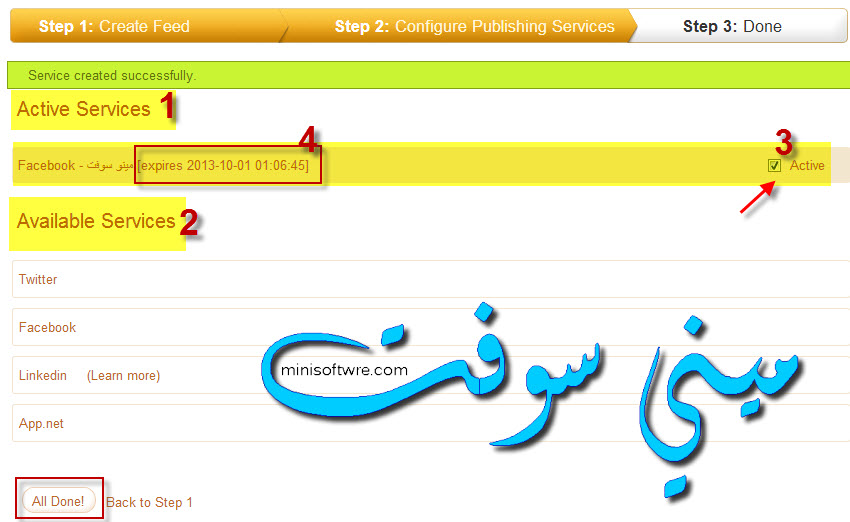
تم التوصيل ,, الرقم 1 يعني الخدمات التي تعمل ,,, الرقم 2 الخدمات المتاحة للعمل
اما الرقم 3 فيعني ان خدمة الفيس بوك تعمل ,, الرقم 4 هو ميعاد انتهاء خدمة الفيس بوك ويجب التجديد بعدها بإنشاء خدمة جديدة

تم موضوعنا بحمد الله ,,, الى اللقاء إخواني

Notepad++ 6.4.3 المفكرة الرائعة في تحرير صفحات الانترنت واي صفحات تخطر ببالك.. آخر إصدار

 Notepad++ 6.4.3

ميني سوفت


السلام عليكم ورحمة الله وبركاته

اضع بين ايديكم البرنامج الخرافي نوت باد بلس بلس المتطور ليناسب جميع الإحتياجات ، فالبرنامج ليس فقط مجرد نوتباد او مفكرة لا, بل هو ايضاً محرر جميع صفحات الويب كالتالي :
xml, c, c++, java, c#, html, php, javascript, rc, makefile, nfo, doxygen, ini, inf, txt, asp, lua, unix, flash action script, cmd, bat, sql, vb, vbs, pascal, css, nsis, fortran, python

وأكثر من هذه اللغات البرمجية يقوم بدعمها هذا البرنامج العملاق ، يملك ايضاً البرنامج قرآة ملفات التصميم الخاصة بالويب بأكثر من لغة من بينها xml و c++ و الكثير ، كما انه يقوم بترقيم الأسطر ويقوم بفتح اكثر من ملف في اكثر من تويب لكن في صفحة واحدة
يملك خاصية السحب والإفلات ، يمكن تحويل ملفات البرمجة من صيغة لأخرى ، يدعم البرنامج جميع برامج التصفح مثل اوبرا وفيرفوكس وانترنت اكسبلورر
اما عن البحث فقط تستطيع البحث عن كلمتين في نفس الوقت وبه العديد من المميزات سوف تكتشفونها بأنفسكم
حقاً برنامج مميز ويستحق التجربة

والآن نأتي للتحميل

الإصدار: 6.4.3 آخر إصدار
حجم البرنامج : 7 ميجا
لتحميل البرنامج : اضغط هنا

تم بحمد الله

بمنتهى السهولة خصص شكل سحابة التسميات او أقسام المدونة وأحذف عدد المشاركات بدون مس القالب

بدون الدخول للقالب رتب سحابة التسميات وأحذف عدد المواضيع


ميني سوفت

السلام عليكم ورحمة الله وبركاته

إخواني اليوم سوف اقوم بشرح تنسيق هذه الإضافة بأبسط الطرق دون حتى الدخول إلى القالب إطلاقاً,, ففي بعض المدونات ترى ان صاحب المدونى يريد الإحتراف علينا ولكن يضر بقالب مدونتنا بحذف الأكواد الأصليه لإخفاء عدد المواضيع..

اليوم سوف نقوم بتنسيق هذه السحابة وايضاً إخفاء العدد من جانب الأقسام بمنتهى السهولة

قُم بتسجيل الدخول إلى مُدونتك , ثٌم إذهب إلى التخطيط كما بالصورة..

ميني سوفت

 بعد الدخول إلى التخطيط ,, إختر إضافة التسميات أو اقسام الموقع او اقسام المدونة على حسب ما انت سميتها

ميني سوفت

ثم إضغط تحرير 

ميني سوفت

 والآن إجعل الإعدادات مثل ما ترى أمامك وخصوصاً ما ظُلل بالاصفر وهو لحذف عدد المواضيع
لتكون الأقسام أخيراً بهذا الشكل

ميني سوفت
                                                      
بدلاً من هذا

ميني سوفت

انتهى موضوعنا .. اترككم في آمان الله

صندوق إقتباس أكثر من رائع لمدونات بلوجر

صندوق إقتباس أكثر من رائع لمدونات بلوجر

ميني سوفت


السلام عليكم ورحمة الله وبركاته
اليوم أضع لكم صندوق أقتباس رائع بل و أكثر من رائع ويمكنك تخصيصه كما يحلو لك
هذا هو شكل الصندوق

ميني سوفت
كود

blockquote {
    background: url("https://blogger.googleusercontent.com/img/b/R29vZ2xl/AVvXsEj2pnOvv5nKiEF3yLktAHjRkKz47wON02CVNBERRJLzCdGskf7mJVOkhQdZKgnPco82wJu-7RX-5Hy76hPiKT6hZjWwLsLyOLk70M-GqXx2VJAAsxM8CRnGqk0wxOnaaDltKF3Od1fLoCw/s1600/blockquote-bg-img.png") no-repeat scroll 28px 11px #BFEEFF;
    border-left: 3px dotted #FAFAFA;
    font-family: 'Courier New',Courier,monospace;
    font-style: italic;
    margin: 16px 19px 0;
    padding: 15px 5px 10px 28px;
}
لتخصيص الصنوق كما يحلو لك .. ما ظلل بالازرق هو رابط الصورة علامة التنصيص.. ما ظلل بالوردي لون الخلفية.. ما ظلل بالاحمر لون حدود الصندوق .. ما ظلل بالاخضر هو نوع الخط ويمكنك تغييره من خلال البحث عن كلمة font-family: وأخذ نوع الخط الذي يليها
 أما عن طريقة تركيب الكود فهو مشروح في هذا الموضوع على هذا الرابط 

إلى هنا ينتهي درسنا .. اترككم في رعاية الله 

شرح زر الإقتباس لتحديد نص معين أو كود في صندوق مخصص

شرح رز الإقتباس لتمييز النصوص و الأكواد

ميني سوفت

السلام عليكم ورحمة الله وبركاته
زر الأقتباس ميني سوفت هو الشكل الذي يكون بداخله كود أو جملة قابلة للنسخ وخصوصاً الأكواد واليوم إن شاء الله سوف نطرح العديد من هذه الصناديق وطريقة تركيبها وتخصيصها ايضاً على حسب شكل مدونتك ...

أمثلة على صناديق الإقتباس

ميني سوفت
الكود 
.post blockquote {
overflow:auto;
max-height:250px;
background:#F8E2D2;
color:#000;
border-left:20px solid #e33a20;
border-radius:20px;
margin:10px;
padding:10px;
}
ما ظلل بالاحمر هو لون الخلفية.. ما ظلل بالوردي لون الخط.. ما ظلل بالأخضر هو لون الشريط الأحمر الجانبي

الصندوق الثاني

ميني سوفت
الكود
.post blockquote {
    margin : 0 20px;
    padding: 10px 20px 25px 20px;
    background : #000000;
    color : #FFFFFF;
    border: 5px dashed #fff;
    }
ما ظلل بالأحمر هو لون الخلفية.. ما ظلل بالوردي هو لون الخط.. ما ظلل بالأخضر هو حدود الصندوق

الصندوق الثالث

ميني سوفت
الكود

.post blockquote {
position: relative;
z-index: 50;
background:#fff url(https://blogger.googleusercontent.com/img/b/R29vZ2xl/AVvXsEgw2lcjGFMci-aLYhTn177EwmX44pFhJYM91e-MK4pKdfxBGy5OQppa5gS5tzKF8cFUlzYEezd29-V5PJ89nyFUmEodZVVK-g0h1Oe6laHdDBb6_WHn7XYA-SsNnCobZZmqkQhbnkUFrpw/h120/bq3.gif) top left repeat;
border:1px solid #999;color:#000;
display:block;
font-family:'Droid Sans',DroidKufi-regular,DroidKufi-regular,sans-serif;font-size:13px;
line-height:18px;
margin:10px 0 10px;
padding:18px 10px 17px;
overflow:auto;
max-height:250px;
}

 ما ظلل بالأزرق هو صورة صغيرة وهي عبارة عن اللونين الاصفر والرصاصي.. ما ظلل بالوردي لون الخط

الصندوق الرابع


ميني سوفت

الكود


.post blockquote {
overflow:auto;
max-height:250px;
border: 1px dashed #51F84E;
margin: 10px;
padding: 10px 10px 10px 60px;
background: #D2FDD1 url(https://blogger.googleusercontent.com/img/b/R29vZ2xl/AVvXsEjM825wyTQaiO053JkUhh4bnKAPqT4cv9paidKduPmASni8bTG_oSkjgIIer7L6hHl7wl61gG7gxx_kiLwyNMfYOIBTnEyn7NktPQUHPfVaD-EgwjRPIC2E7tRMzOkYAH78bAX7HtrS1BU/h120/30-07-2013+12-52-35+%D9%85.png) no-repeat;
background-position:20px 10px;}
ما ظلل بالازرق هو رابط الصورة الصغيرة في الزاوية.. ما ظلل بالوردي لون حدود الصندوق.. ما ظلل بالاحمر لون الخلفية

الصندوق الخامس

ميني سوفت
الكود

 .post blockquote {
background: #E4F6F8;
    margin: 0 25px 15px;
    padding: 10px 20px 10px 15px;
        border: dotted 2px #51C4D5;
overflow:auto;
max-height:250px;
-webkit-box-shadow:
1px 1px 0 rgba(0, 0, 0, 0.100),
3px 3px 0 rgba(255, 255, 255, 1.0),
4px 4px 0 rgba(0, 0, 0, 0.125),
6px 6px 0 rgba(255, 255, 255, 1.0),
7px 7px 0 rgba(0, 0, 0, 0.150),
9px 9px 0 rgba(255, 255, 255, 1.0),
10px 10px 0 rgba(0, 0, 0, 0.175);
-moz-box-shadow:
1px 1px 0 rgba(0, 0, 0, 0.100),
3px 3px 0 rgba(255, 255, 255, 1.0),
4px 4px 0 rgba(0, 0, 0, 0.125),
6px 6px 0 rgba(255, 255, 255, 1.0),
7px 7px 0 rgba(0, 0, 0, 0.150),
9px 9px 0 rgba(255, 255, 255, 1.0),
10px 10px 0 rgba(0, 0, 0, 0.175);
box-shadow:
1px 1px 0 rgba(0, 0, 0, 0.100),
3px 3px 0 rgba(255, 255, 255, 1.0),
4px 4px 0 rgba(0, 0, 0, 0.125),
6px 6px 0 rgba(255, 255, 255, 1.0),
7px 7px 0 rgba(0, 0, 0, 0.150),
9px 9px 0 rgba(255, 255, 255, 1.0),
10px 10px 0 rgba(0, 0, 0, 0.175);
}

ما ظلل بالاحمر هو لون الخلفية.. ما ظلل بالوردي لون حدود الصندوق

طريقة التركيب


أبحث عن 
.post blockquote
واحذف الكود بأكمله وقد تجده بهذا الشكل
.post blockquote{margin:1em 20px}
.post blockquote p{margin:.75em 0}
بعد حذفه أبحث عن هذا الكود
]]></b:skin>
 ثم ضع كود الصندوق فوقة مباشرتاً هكذا
.post blockquote {
    margin : 0 20px;
    padding: 10px 20px 25px 20px;
    background : #000000;
    color : #FFFFFF;
    border: 5px dashed #fff;
    }
]]></b:skin>

اترككم برعاية الله