‏إظهار الرسائل ذات التسميات البلوجر. إظهار كافة الرسائل

أنشر مدونتك على الفيس بوك وتويتر بمجرد وضع الموضوع بالمدونة ,, خدمة twitterfeed

twitterfeed

ميني سوفت
السلام عليكم ورحمة الله وبركاته
اليوم إن شاء الله سوف نقوم بشرح خدمة هامة جداً لنشر موقعك بدون اي عناء وهي خدمة تويتر فيد لنشر ما تنشره في موقعك على الفيس بوك وتوتير وغيرها من المواقع .. وكالعادة سوف نتطرق للشرح مباشرتاً ، قُم بالذهاب إلى هذا الرابط من هنا ثم تابع.

ميني سوفت
في أعلى الموقع ستجد كلمة Sign up إضغط عليها 
ميني سوفت
 رقم 1 - أكتب بريدك الإلكتروني,, رقم 2 أكتب الباسورد وكرره في رقم 3 ,, ضع علامة في المربع عند رقم 4 ,, ثم أكتب الكلمة المطابقة في الرقم 5 ,, ثم إضغط على Create Account عند الرقم 6
ميني سوفت
 فتأتي هذه الصفحة ,, رقم 1 ضع إسم المدونة ,, رقم 2 ضع رابط المدونة ,, رقم 3 اضغط عليها لتفحص إذا ما كانت الخدمة متاحة والنتيجة في رقم 4 ,, ثم إضغط الزر عند رقم 5
ميني سوفت
 الآن بقى لنا ان نربط المدونة بالفيس بوك و تويتر ,, وكما نرى متاح امامنا اربعة مواقع سوف اقوم بالشرح على الفيس بوك وطبق انت الشرح على باقي المواقع مثل ما طبقت على الفيس بوك ,,, 
ميني سوفت
إضغط على Connect with Facebook
ملاحظة : قبل الضغط على هذا الزر تأكد من أنك متصل بالفيس بوك لتجنب المشاكل
ميني سوفت
 في الرقم 1 ستجد أسم حسابك ,, وفي الرقم 2 ستجد اسم الخدمة لا تغيرها ,, في الرقم 3 ستجد اسم الفيس بوك لا تغيره ,, في الرقم 4 أكتب اسم المدونة .. الرقم 5 و 6 أكتب عنوان المدونة والمحتوى مثل ما هو امامك .. بالانجليزية فقط
ميني سوفت
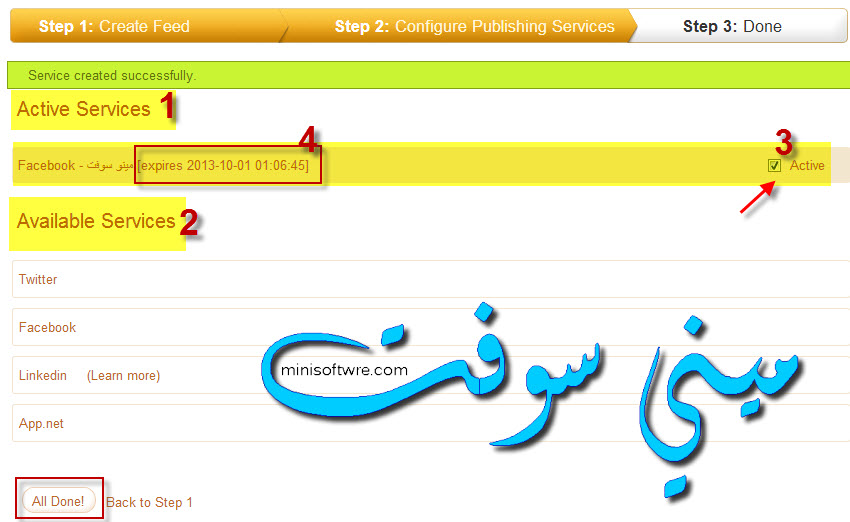
تم التوصيل ,, الرقم 1 يعني الخدمات التي تعمل ,,, الرقم 2 الخدمات المتاحة للعمل
اما الرقم 3 فيعني ان خدمة الفيس بوك تعمل ,, الرقم 4 هو ميعاد انتهاء خدمة الفيس بوك ويجب التجديد بعدها بإنشاء خدمة جديدة

تم موضوعنا بحمد الله ,,, الى اللقاء إخواني

بمنتهى السهولة خصص شكل سحابة التسميات او أقسام المدونة وأحذف عدد المشاركات بدون مس القالب

بدون الدخول للقالب رتب سحابة التسميات وأحذف عدد المواضيع


ميني سوفت

السلام عليكم ورحمة الله وبركاته

إخواني اليوم سوف اقوم بشرح تنسيق هذه الإضافة بأبسط الطرق دون حتى الدخول إلى القالب إطلاقاً,, ففي بعض المدونات ترى ان صاحب المدونى يريد الإحتراف علينا ولكن يضر بقالب مدونتنا بحذف الأكواد الأصليه لإخفاء عدد المواضيع..

اليوم سوف نقوم بتنسيق هذه السحابة وايضاً إخفاء العدد من جانب الأقسام بمنتهى السهولة

قُم بتسجيل الدخول إلى مُدونتك , ثٌم إذهب إلى التخطيط كما بالصورة..

ميني سوفت

 بعد الدخول إلى التخطيط ,, إختر إضافة التسميات أو اقسام الموقع او اقسام المدونة على حسب ما انت سميتها

ميني سوفت

ثم إضغط تحرير 

ميني سوفت

 والآن إجعل الإعدادات مثل ما ترى أمامك وخصوصاً ما ظُلل بالاصفر وهو لحذف عدد المواضيع
لتكون الأقسام أخيراً بهذا الشكل

ميني سوفت
                                                      
بدلاً من هذا

ميني سوفت

انتهى موضوعنا .. اترككم في آمان الله

صندوق إقتباس أكثر من رائع لمدونات بلوجر

صندوق إقتباس أكثر من رائع لمدونات بلوجر

ميني سوفت


السلام عليكم ورحمة الله وبركاته
اليوم أضع لكم صندوق أقتباس رائع بل و أكثر من رائع ويمكنك تخصيصه كما يحلو لك
هذا هو شكل الصندوق

ميني سوفت
كود

blockquote {
    background: url("https://blogger.googleusercontent.com/img/b/R29vZ2xl/AVvXsEj2pnOvv5nKiEF3yLktAHjRkKz47wON02CVNBERRJLzCdGskf7mJVOkhQdZKgnPco82wJu-7RX-5Hy76hPiKT6hZjWwLsLyOLk70M-GqXx2VJAAsxM8CRnGqk0wxOnaaDltKF3Od1fLoCw/s1600/blockquote-bg-img.png") no-repeat scroll 28px 11px #BFEEFF;
    border-left: 3px dotted #FAFAFA;
    font-family: 'Courier New',Courier,monospace;
    font-style: italic;
    margin: 16px 19px 0;
    padding: 15px 5px 10px 28px;
}
لتخصيص الصنوق كما يحلو لك .. ما ظلل بالازرق هو رابط الصورة علامة التنصيص.. ما ظلل بالوردي لون الخلفية.. ما ظلل بالاحمر لون حدود الصندوق .. ما ظلل بالاخضر هو نوع الخط ويمكنك تغييره من خلال البحث عن كلمة font-family: وأخذ نوع الخط الذي يليها
 أما عن طريقة تركيب الكود فهو مشروح في هذا الموضوع على هذا الرابط 

إلى هنا ينتهي درسنا .. اترككم في رعاية الله 

كيفية إدراج الأكواد داخل الموضوعات

كيفية إدراج الأكواد داخل الموضوعات

ميني سوفت


السلام عليكم ورحمة الله وبركاته
بالطبع لقد حاولت إدراج أكواد داخل موضوعاتك ولكن كل المحاولات باءت بالفشل , والسبب أن برمجة بلوجر تختلف عن المواقع الأخرى العادية , ولذلك قُمت بإنشاء هذا الموضوع حتى أدلك على الطريقة الصحيحة لعمل ذلك ..

أولاً قُم بالذهاب إلى هذا الرابط من هنا  سوف تجد نافذة كما بالصورة التالية ..

ميني سوفت
في هذه الخانة الفارغة ضع الكود المراد تحويله ثٌم إضغط هنا لتحويل الكود
 وهذا شكل الكود قبل التحويل..

ميني سوفت

وهذا شكل الكود بعد التحويل

ميني سوفت
بعد الإنتهاء من التحويل انسخه على صفحة كتابة الموضوع عادي جداً ثم ظلل الكود بأكمله ثم إضغ على الزر إقتباس
ولمعرفة المزيد حول زر اقتباس يرجى زيارة هذا الموضوع من هنا

وبهذا ينتهي موضوعنا والى لقاء آخر ان شاء الله

شرح زر الإقتباس لتحديد نص معين أو كود في صندوق مخصص

شرح رز الإقتباس لتمييز النصوص و الأكواد

ميني سوفت

السلام عليكم ورحمة الله وبركاته
زر الأقتباس ميني سوفت هو الشكل الذي يكون بداخله كود أو جملة قابلة للنسخ وخصوصاً الأكواد واليوم إن شاء الله سوف نطرح العديد من هذه الصناديق وطريقة تركيبها وتخصيصها ايضاً على حسب شكل مدونتك ...

أمثلة على صناديق الإقتباس

ميني سوفت
الكود 
.post blockquote {
overflow:auto;
max-height:250px;
background:#F8E2D2;
color:#000;
border-left:20px solid #e33a20;
border-radius:20px;
margin:10px;
padding:10px;
}
ما ظلل بالاحمر هو لون الخلفية.. ما ظلل بالوردي لون الخط.. ما ظلل بالأخضر هو لون الشريط الأحمر الجانبي

الصندوق الثاني

ميني سوفت
الكود
.post blockquote {
    margin : 0 20px;
    padding: 10px 20px 25px 20px;
    background : #000000;
    color : #FFFFFF;
    border: 5px dashed #fff;
    }
ما ظلل بالأحمر هو لون الخلفية.. ما ظلل بالوردي هو لون الخط.. ما ظلل بالأخضر هو حدود الصندوق

الصندوق الثالث

ميني سوفت
الكود

.post blockquote {
position: relative;
z-index: 50;
background:#fff url(https://blogger.googleusercontent.com/img/b/R29vZ2xl/AVvXsEgw2lcjGFMci-aLYhTn177EwmX44pFhJYM91e-MK4pKdfxBGy5OQppa5gS5tzKF8cFUlzYEezd29-V5PJ89nyFUmEodZVVK-g0h1Oe6laHdDBb6_WHn7XYA-SsNnCobZZmqkQhbnkUFrpw/h120/bq3.gif) top left repeat;
border:1px solid #999;color:#000;
display:block;
font-family:'Droid Sans',DroidKufi-regular,DroidKufi-regular,sans-serif;font-size:13px;
line-height:18px;
margin:10px 0 10px;
padding:18px 10px 17px;
overflow:auto;
max-height:250px;
}

 ما ظلل بالأزرق هو صورة صغيرة وهي عبارة عن اللونين الاصفر والرصاصي.. ما ظلل بالوردي لون الخط

الصندوق الرابع


ميني سوفت

الكود


.post blockquote {
overflow:auto;
max-height:250px;
border: 1px dashed #51F84E;
margin: 10px;
padding: 10px 10px 10px 60px;
background: #D2FDD1 url(https://blogger.googleusercontent.com/img/b/R29vZ2xl/AVvXsEjM825wyTQaiO053JkUhh4bnKAPqT4cv9paidKduPmASni8bTG_oSkjgIIer7L6hHl7wl61gG7gxx_kiLwyNMfYOIBTnEyn7NktPQUHPfVaD-EgwjRPIC2E7tRMzOkYAH78bAX7HtrS1BU/h120/30-07-2013+12-52-35+%D9%85.png) no-repeat;
background-position:20px 10px;}
ما ظلل بالازرق هو رابط الصورة الصغيرة في الزاوية.. ما ظلل بالوردي لون حدود الصندوق.. ما ظلل بالاحمر لون الخلفية

الصندوق الخامس

ميني سوفت
الكود

 .post blockquote {
background: #E4F6F8;
    margin: 0 25px 15px;
    padding: 10px 20px 10px 15px;
        border: dotted 2px #51C4D5;
overflow:auto;
max-height:250px;
-webkit-box-shadow:
1px 1px 0 rgba(0, 0, 0, 0.100),
3px 3px 0 rgba(255, 255, 255, 1.0),
4px 4px 0 rgba(0, 0, 0, 0.125),
6px 6px 0 rgba(255, 255, 255, 1.0),
7px 7px 0 rgba(0, 0, 0, 0.150),
9px 9px 0 rgba(255, 255, 255, 1.0),
10px 10px 0 rgba(0, 0, 0, 0.175);
-moz-box-shadow:
1px 1px 0 rgba(0, 0, 0, 0.100),
3px 3px 0 rgba(255, 255, 255, 1.0),
4px 4px 0 rgba(0, 0, 0, 0.125),
6px 6px 0 rgba(255, 255, 255, 1.0),
7px 7px 0 rgba(0, 0, 0, 0.150),
9px 9px 0 rgba(255, 255, 255, 1.0),
10px 10px 0 rgba(0, 0, 0, 0.175);
box-shadow:
1px 1px 0 rgba(0, 0, 0, 0.100),
3px 3px 0 rgba(255, 255, 255, 1.0),
4px 4px 0 rgba(0, 0, 0, 0.125),
6px 6px 0 rgba(255, 255, 255, 1.0),
7px 7px 0 rgba(0, 0, 0, 0.150),
9px 9px 0 rgba(255, 255, 255, 1.0),
10px 10px 0 rgba(0, 0, 0, 0.175);
}

ما ظلل بالاحمر هو لون الخلفية.. ما ظلل بالوردي لون حدود الصندوق

طريقة التركيب


أبحث عن 
.post blockquote
واحذف الكود بأكمله وقد تجده بهذا الشكل
.post blockquote{margin:1em 20px}
.post blockquote p{margin:.75em 0}
بعد حذفه أبحث عن هذا الكود
]]></b:skin>
 ثم ضع كود الصندوق فوقة مباشرتاً هكذا
.post blockquote {
    margin : 0 20px;
    padding: 10px 20px 25px 20px;
    background : #000000;
    color : #FFFFFF;
    border: 5px dashed #fff;
    }
]]></b:skin>

اترككم برعاية الله 

شرح صندوق التدوين بالتفصيل

شرح صندوق التدوين بالتفصيل

ميني سوفت

الدرس الماضي انتهى على اننا دخلنا الى صندوق الأدوات لبدء التدوين واليوم إن شاء الله سوف نشرح كل خصائص صندوق الأدوات بالترتيب فكونوا معنا واعطونا انتباهكم.. كالعادة ^_^

ميني سوفت
بعد الدخول الى التدوين يكون الوضع هو تأليف وهي الصفحة العادية التي تكتب فيها فمثلاً لو أردت أن تضع صفحة منثقة بصيغة HTML فسوف تختار الوضع HTML وهذا مثال لشكله ...

ميني سوفت
----------------------------------------
ميني سوفت
هذا إن أردت التراجع خطوة للخلف .. فمثلاً وضعت صورة وتريد إزالتها فيمكنك الضغط على تراجع من خلال هذا الزر
----------------------------------------
ميني سوفت
هذا لإختيار نوع الخط هكذا
ميني سوفت
----------------------------------------
ميني سوفت
هذا لإختيار حجم الخط هكذا
ميني سوفت
----------------------------------------
ميني سوفت
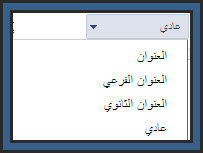
اما هذا نفترض اننا كتبنا موضوع بعنوان بدء التدوين , في اول الصفحة أكتب العنوان وظلله ثم اضغط على كلمة العنوان
ليبقى مميز في أعلى الموضوع هكذا..
ميني سوفت
----------------------------------------
ميني سوفت
لجعل الكلمة ذو خط عريض هكذا
ميني سوفت
----------------------------------------
ميني سوفت
لجعل الكلمة مائلة هكذا
ميني سوفت
----------------------------------------
ميني سوفت
لوضع خط تحت الكلمة هكذا
ميني سوفت
----------------------------------------
ميني سوفت
لوضع خط على الكلمة هكذا
ميني سوفت
----------------------------------------
ميني سوفت
هذا لإختيار لون آخر للجملة هكذا
ميني سوفت
----------------------------------------
ميني سوفت
لوضع لون خلف النص هكذا
ميني سوفت
----------------------------------------
إذا أردت وضع رابط ولكن تريد عرضه ككلمة وليس الرابط كامل فاكتب وليكن Google ثم ظللها واضغط على الارتباط ثم انظر
ميني سوفت
رقم واحد هي الكلمة التي كتبناها وظللناها ويمكنك تغييرها إن أردت , رقم أثنين هو الرابط المراد الوصول اليه , ثم اضغط موافق
----------------------------------------
ميني سوفت
اما هذا الشكل فهو لإدراج صورة بالموضوع وعند الضغط عليه يظهر لنا هذا الصندوق
ميني سوفت
القائمة المظللة بالاصفر هي اختيار طريقة لتأتي بالصورة .. اول اختيار تحميل لإختيار صورة من جهازك .. ثاني إختيار هو الصور التي قُمت بتحميلها من قبل في المدونة .. الإختيار الثالث من حسابك على البومات بيكاسا التابعة لجوجل .. الإختيار الرابع لإدراج الصورة من هاتفك .. الإختيار الخامس لإدراج الصورة من الكاميرا الخاصة بك .. الإختيار الأخير لإدراج الصورة من رابط
----------------------------------------
وهذا الشكل لإدراج ملف فيديو سواء من جهازك او من اليوتيوب او رابط وعند الضغط عليه يظهر هذا الصندوق
كما الصور .. تحميل من جهازك او من يوتيوب او من مقاطعك الخاصة بيوتيوب او من هاتفك او من كاميرا الهاتف 
----------------------------------------
ميني سوفت
هذه لعمل فاصلة بين الجمل ولا تستخدم كثيراً
----------------------------------------
ميني سوفت
هذه لإختيار إذا كنت تريد الجملة من اليمين او الشمال او الوسط كالتالي..
ميني سوفت
ميني سوفت
ميني سوفت
----------------------------------------
ميني سوفت
هذه لترقيم او تنقيط السطور كتاللي
  1. ميني سوفت
  2. ميني سوفت
  3. ميني سوفت
  • ميني سوفت
  • ميني سوفت
  • ميني سوفت
----------------------------------------
ميني سوفت
أما هذا فهو الأقتباس ويلزمه شرح خاص به
هو يكون عبارة عن مربع به كود للنسخ او كلمات تريد تمييزها الدرس القادم إن شاء الله سوف يكون شرحه
----------------------------------------
ميني سوفت
هذا لإلغاء تنسيق اي كلمات فمثلاً لو تريد إلغاء تنسيق اي سطر ظلله واضغط على هذا الشكل 
----------------------------------------
ميني سوفت
هذا هو التدقيق الإملائي لو تريد تدقيق الكلمات ظلل كل الكلمات التي تريد التدقيق عليها ثم اضغط على هذه
----------------------------------------
ميني سوفت
هذا لبدء الجملة من اليمين او الشمال مثل التالي
----------------------------------------
وبهذا ينتهي درسنا لهذا اليوم 
اراكم على خير ان شاء الله