ماذا تعرف عن نافذة Run هنا الشرح المُفصل

Run

مينو سوفت


السلام عليكم
فيما قبل شرحنا كيفية اظهار الخيار Run في قائمة Start 
اليوم سوف نتعرف عن كثب على هذه الآداة التي من خلالها تستطيع ادارة جهازك كلياً
سوف نتكلم عن كيفية الاستخدام و أهم الكلمات المستخدمة لتنقية الجهاز من الاخطاء و تنظيفه
يمكنك ان تفتح نافذة Run  بالضغط على Ctrl + R
وضع في خاطرك انك تستطيع فعل اي شئ من خلال هذه النافذة
نعم اي شئ تتوقعه

والان دعونا نقوم بالشرح

ولنفترض انك تريد تنظيف مجلد prefetch
*هذا المجلد يحتوي على ملفات مؤقتة يقوم بإنشائها الويندوز لتسريع البرامج التي تعمل عليها و مع الوقت و تغيير البرامج تتراكم هذه الملفات مما يسبب شلل و بطئ في نظام التشغيل , لذا عليك تنظيفه من حين لأخر
هذا المجلد موجود في مجلد Windows
و مجلد Windows  موجود على القسم C  على القرص الصلب
و لنفترض انك تريد تنظيفه فقط قُم بفتح نافذة Run  ثم اكتب prefetch  و اضغط Enter
ستيم دخولك للمجلد مباشرتاً
كما تستطيع ايضاً كتابة الامر temp  لدخول مجلد الملفات المُخلفة عن التنصيب و ازالة تنصيب البرامج
و اليكم بعض الأوامر التي تحافظ على نظافة جهازك
Prefetch
Temp
%tmp%
Msconfig و سوف اضع شرح خاص لهذا الأمر نظراً لأهميته
Dllcache

و هذه بعض الأوامر الأخرى  ..

notepad وهذا الأمر من خلال اسمه يدل على انه يقوم بفتح المفكرة
ping www.google.com للكشف عن سرعة الانترنت
cleanmgr لتنظيف القرص الصلب من المخلفات
winver لعرض معلومات نسخة الويندوز
dxdiag لمعرفة مواصفات جهازك و معلومات النسخة و البرامج التابعة للنظام
recent مجلد به جميع الملفات التي قومت بفتحها على الجهاز

و هناك الكثير من الأوامر


كما انك لو ذهبت الى مجلد System32الذي هو داخل مجلد Windows  ستجده ملئ ببرامج النظام فلو كتبت اسم هذا البرنامج في Run  ستجد ان البرنامج قد فتح امامك ..

مثال على ذلك
قُم بكتابة wmplayer.exe سيفتح امامك برنامج ويندوز ميديا بلاير و هكذا
حتى لو برنامج مثبت على جهازك و تعرف اسمه داخل مجلد Program Files  تستطيع فتحه
كما انك تستطيع فتح نافذة cmdالسوداء من خلالها
الكثير الكثير يعمل من خلال هذه النافذة مثل استعادة و تنظيف الويندوز و تنظيف القرص الصلب و تقسيمة و غيرها الكثير

الى هنا ينتهي تعريفي المتواضع لتلك الآداه و لكم جزيل الشكر للمتابعة
السلام عليكم و رحمة الله 

مينو سوفت


Winrar 32-bit & 64-bit عربي وانجليزي وفرنسي اخر اصدار للبرنامج

Winrar 64 & 32 Bit

مينو سوفت Mino Soft


السلام عليكم و رحمة الله و بركاته

بالطبع جميعاً يعرف هذا البرنامج العملاق في الآداء الصغير في الحجم
انه برنامج Winrar الشهير في ضغط و فك ضغط الملفات
هذا ليس كل شئ , بل ان البرنامج له مستويات في الضغط من ضغط عادي و حتى الضغط القوي
بالاضافة الى تقسيم الملفات الكبيرة الى اجزاء مضغوطة و بعد فك الضغط يكون الملف سليم كما كان
ايضاً يستخدم البرنامج في التنصيب الصامت و هذا ما سوف نقوم بشرحه فيما بعد ان شاء الله

و الآن نأتي للتحميل 


تحميل موفق
و نرجوا ترك تعليق صغير يدل على اننا في تواصل
دُمتم بخير

شرح Auslogics BoostSpeed لتنظيف و تسريع و تحسين الجهاز بمقدار 100 %

Auslogics BoostSpeed

السلام عليكم
في بعض الاحيان نلاحظ ان جهاز الكمبيوتر ثقيل جدا رغم امكانياته الرهيبة, و هذا بالطبع يعود الى قلة الاهتمام بالنظام
و قد نضطر الى تنصيب Windows جديد ..
إلا ان البرنامج الذي نستعرضه يهتم بجهازك اشد اهتمام مما يطيل في عمر النظام
البرنامج مفيد جداً للجهاز مهما كان نظام التشغيل XP او 7 او 8
لأن هذا البرنامج مكون من 22 برنامج في برنامج واحد و هو Auslogics BoostSpeed
و هما: 

مينو سوفت

 وظائف هذه البرامج الكثيرة هي كالتالي: تنظيف القرص الصلب و الغاء تجزئته و تنظيف الريجستري و الغاء تجزئته و حذف الملفات المكررة على القرص الصلب و طمس المساحة الفارغة لحذف اي ملفات يمكن ان تستعيدها و عرض معلومات الجهاز كاملة و عرض خدمات النظام و امكانية حذفها و ايقافها و قفل المجدات و اداة ايقاف البرامج مع بدء التشغيل و الغاء تثبيت البرامج بأمان و حذف مخلفات الذاكرة و مخلفات المتصفحات على الانترنت و تعديل نظام التشغيل ليتناسب معك و تسريع الانترنت من خلال ظبط الاعدادات و استعادة الملفات المحذوفة و مركز انقاذ 

كما ان البرنامج حصل على جائرة ميكروسوفت للبرامج الذهبية و جائزة من شركة انتل للحاسبات
و الآن دعونا مع شرح التحميل و التنصيب و التنظيف

قم بتحميل البرنامج من موقعه من هنا

مينو سوفت
هذا هو شكل البرنامج بعد التحميل

مينو سوفت
اضغط Next

مينو سوفت
اضغط Next

مينو سوفت
اترك علامة واحدة كما بالصورة و اضغط Next

مينو سوفت
جاري تثبيت البرنامج

مينو سوفت
و هذه هي الواجهه الأولى للبرنامج
لاحظ اين يقف المؤشر على تبويب من ضمن تبويبات علوية 
و لشراء البرامج يمكن الضغط على Register Now
او استخدام البرنامج مجاناُ لمدة 11 يوم

مينو سوفت
و في حالة تشغيلة مجاناً سيكون هذه الأجزاء المظللة بالاصفر غير مفعله
نعود مرة أخرى لواجهة البرنامج

مينو سوفت
لتفعيل البرنامج كما قُلنا سابقاً بالضغط على Register Now
اضغط عليها

مينو سوفت
ادخل الرقم المسلسل ثم اضغط Register

مينو سوفت
و بهذا نكون قد سجلنا برنامجنا و الان نشرح الواجهه
1 الواجهه الأولى للبرنامج
2 لإيقاف بعض الخدمات التي لا تنفع الجهاز
3 قياس سرعة الجهاز و الرامات المستخدمة
4 ادوات متقدمة مثل التنظيف و الغاء التجزئة و حذف البرامج و ماشابه
5 اشارة على ان الجهاز يحتاج التنظيف و في حالة ان الجهاز نظيف تكون هذه خضراء
6 مسح مخلفات المتصفح على الانترنت
7 مسح ذاكرة الويندوز المؤقتة
8 مسح الملفات الؤقتة
9 تحسين الرامات
10 من هنا تستطيع تحديد ماذا يقوم البرنامج بتنظيفه
11 هذا السهم من خلاله يمكنك ان تختار ان يقوم البرنامج بالفحص و التنظيف و فحص و تنظيف و اغلاق
12 لو ضغطنا على الكلمة سيقوم بالفحص فقط

مينو سوفت

و الان اضغط على Scan Now

مينو سوفت
جاري الفحص و لا تضغط على Stop Scan ابداً طالما انه يعمل

مينو سوفت
ها هي الاخطاء كثيرة
1 اخطاء الريجستري
2 مخلفات النظام
3 الاختصارات التالفة
4 الغاء تجزئة القرص الصلب مما يساعد على تسريع الجهاز
5 Repair Now اضغط عليه لبدء التنظيف

مينو سوفت
جاري التنظيف

مينو سوفت
الان اصبحت الاشارة خضراء و هذا يدل على ان الجهاز اصبح بحالة جيده
اضغط Close

ملاحظة
ان البرنامج بعد الانتهاء منه و اغلاقة لا يغلق كلياَ بل يظل يعمل في الخلفية و يبقى في شريط الأدوات 
و لتغيير هذا اتبع التالي

مينو سوفت
ها هو البرنامج في شريط الأدوات اضغط عليه كليك يمين

مينو سوفت
ثم اختر Program Settings

مينو سوفت
انتقل الى متقدم او Advanced كما بالصورة

مينو سوفت
و اجعل اعداداتك مثل هذه و اضغط Ok 
و بالنسبة لمن يستعمل البرنامج مجاني اخر خيار و هو تحديث البرنامج لن يكون مفعل

تم الشرح بحمد لله و المرجو فقط التعليق لا أكثر فأنا احب تعليقاتكم كثيراَ و تزيدني حماساً
و الى اللقاء في شرح اخر ان شاء الله
السلام عليكم

تحميل برنامج CCleaner 4.3 الرائع في تحسين اداء الجهاز

CCleaner


 السلام عليكم
اليكم برنامج تنظيف الجهاز و النسخة الرائع سي كلينر في اخر اصداراته 
البرنامج يقوم بمسح اثار التصفح سواء على النت او على الجهاز
كما انه يقوم بتنظيف الريجستري و ايقاف تشغيل البرامج مع بدء التشغيل 
 كما ان البرنامج يتحكم في تشغيل او ايقاف المهام التي تعمل على فترات
و يقوم بطمس المساحات الفارغة على القرص الصلب لتوفير المساحة

حجم البرنامج : 4 ميجابايت
التحميل :  من هنا


ارجوا ان تستفيدوا منه

تعريف جهازك مهما كان نوعه و مهما كان قديم او جديد

Driver Soft Ma Config

ميني سوفت

 السلام عليكم 
احياناً قد نفقد اسطوانة التعريفات الخاصة بجهازنا او حتى نريد ان نقوم بتحديث التعريفات مثل تحديث الصوت والفيجا والمازربود وكارت النت و غيره

و البرامج في هذا المجال كثيرة و لكن اليوم سوف نقوم بطريقة أخرى مختلفة و هي تحديث التعريفات عن طريق موقع مميز 
دخول الموقع :  من هنا

قم بالذهاب الى الموقع ثم تابع معي الشرح المصور 

مينو سوفت
 بعد الدخول الى الموقع تجد هذا المستطيل الأخضر المكتوب فيه Start the detection
اضغط على هذا المستطيل ثم تابع

مينو سوفت
 هنا يعيطك الموقع رابط برنامج صغير الحجم وظيفة هذا البرنامج هو جمع معلومات قطع التشغيل في جهازك
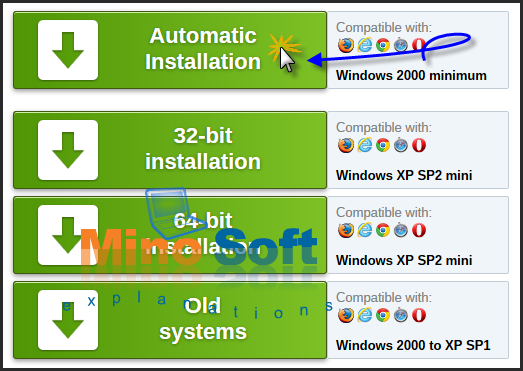
الان اضغط على Automatic Installation كما هو بالصورة

مينو سوفت
 رقم واحد اسم البرنامج
رقم اثنين حجم البرنامج هو صغير جداً حتى انه اقل من واحد ميجا
بعد التحميل لا تغلق الموقع و تابع ..

مينو سوفت
ها هو البرنامج بعد التحميل 
اضغط عليه لتنصيبه

يقوم البرنامج بتحميل ملف مهم و هو الذي يعطي تقرير بالموقع بقطع جهازك

مينو سوفت
ثم تأتي هذه النافذة ( لا تختر اللغة العربية ) و انظر للسهم المشار الى Silent Mode اجعلها كما هي 
و فيما بعد ان شاء الله سوف نضع دروس تنصيب صامت 
الآن اضغط Ok

مينو سوفت
جاري تنصيب البرنامج , انتظر حتى تختفي هذه النافذة

مينو سوفت
الان انظر للموقع ستجد هذه الكلمة Refresh the page
اضغط عليها 

مينو سوفت
جاري جمع معلومات الجهاز و تصدريها الى الموقع

مينو سوفت
و عندما ترى هذه النافذة ظهرت في الموقع اصعد فوق قليلاً لتجد التالي

مينو سوفت
كلمة My Drivers
اضغط عليها و تابع


مينو سوفت
 انظر جيداً
سوف تجد صفحة بها جميع العريفات و الذي امامك الان هو تعريف واحد معروض من الصفحة نشرح عليه التعرف على اسم التعريف و التاريخ و طريقة التحميل 
رقم واحد اسم الكارت جارفيك كارت , يعني كارت الرسومات ( كارت الفيجا )
رقم اثنين اسم الكارت الذي هو بجهازك و انا كارت الفيجا لدي NVIDIA
رقم ثلاثة تاريخ الاصدار الجديد من التعريف 
رقم اربعه روابط التحميل و عليك ان تختار دائماً الرابط الأول

و سوف اضع صورة لكارت أخر و عندنا تراها سوف تعرف ما هي

مينو سوفت
اظن الان عرفت كيفية معرفة نوع الكارت 
حسناً سوف نقوم بتحميل تعريف كارت الصوت الجديد
اضغط على Download

مينو سوفت
يتم فتح صفحة جديدة هي كالتالي 
المظلل بالاصفر معلومات الكارت 
اتبع الجانب المظلل بالاصفر و انزل لأسفل قليلاً بالصفحة

مينو سوفت
 رقم واحد اسم الملف الذي سينزل على جهازك
رقم اتنين حجم الملف
رقم ثلاثة شكل قرص صلب و هو بدأ التحميل اضغط عليه


مينو سوفت
 تفتح هذه النافذة الصغيرة و بها رابط التحميل اضغط عليه

مينو سوفت
ابدأ تحميل الملف

mino soft
 و هنا ترى ان رابط التحميل مباشر و سريع و هو ما يميز هذه الطريقة 

تم الشرح بحمد الله و ان شاء الله تستفادو منه
و الى لقاء آخر ان شاء الله


ايقاف بعض الخدمات لتحسين آداء Windows 7

 Services in Windows 7

السلام عليكم
 في Windows 7 الكثير من الخدمات التي يمكن ان نستغنى عنها اما بإيقافها نهائياً و اما بجعلها تعمل بطريقة يدوية و هذا يجعل من Windows 7 نظام سريع الى حداً ما.

و ايقافها لا يضر النظام بأي شئ بل أن النظام لا يستخدمها الا نادراً وبعض الخدمات لا يستخدمها النظام إطلاقاً.
و لكن علينا الحظر من بعض الخدمات التي لا يمكن ايقافها كلياً حيث ان Windows في بعض الأحيان يستعين بهذه الخدمات فلو قُمنا بإيقافها كلياً سوف تحدث بعض الأخطاء.
و الان هيا ننطلق الى شرح موضوعنا..
اولاً سوف اشرح كيفية الوصول للخدمات و طريقة ايقافها او جعلها يدوية.

 اضغط Start ثم اختر Control Panel

 ثم اكتب في خانة البحث المُشار اليها بالسهم الأزرق Services

كما بالصورة .. بعد كتابة Servies يظهر لنا كما بالصورة فنختار رقم 2 View local servies

ها هي قائمة الخدمات انظر للسهم و اضغط على هذه الايقونة المشار اليها لعرض افضل

انظر الصورة .. نحن نقف على خدمة Windows Search
رقم واحد Automatic و يعني ان الخدمه تعمل من تلقاء نفسها
رقم اثنين Started يعني ان الخدمه تعمل
و لإيقاف او جعل الخدمة يدوية اضغط على الخدمة مرتين بالماوس لفتحها

لإيقاف الخدمة إضغط على Stop كما هو موضح , و هذا لا يعني ايقافها كلياً لاحظ كلمة Automatic
لكن صبراً انظر الصورة التاليه

جاري ايقاف الخدمة .. ثم تابع الصورة التالية

هنا بالضغط على كلمة Automatic تظهر لنا كلمات اخرى
رقم واحد Manual يعني تشغيل يدوي و هذا ما سوف نضع عليه الضوء و سوف نستخدمه كثيراً
رقم اثنين Disabled يعني ايقاف نهائي و هذا سوف نستخدمه في بعض الخدمات فقط

الآن و بعد ان عرفنا كيفية الوصول للخدمات و كيفية ايقافها سوف اضع اسماء الخدمات التي سوف نقوم بإيقافها  وسأضع بجانب اسم كل خدمه إما Manual او Disabled والان نبدأ على بركة الله :


Application Experience ... Manual
Computer Browser ... اذا كنت لا تستخدم شبكات نت وورك اجعلها Manual
Desktop Window Manager Session Manager ... اذا كنت لا تريد الشفافية قم بجعلها Disabled  Diagnostic Policy Service ... Manual
Distributed Link Tracking Client ... Manual
Internet Connection Sharing (ICS) ... Disabled
IP Helper ... Disabled
Offline Files ... Disabled
Portable Device Enumerator Service ... Manual
Print Spooler ... Manual
Protected Storage ... Manual
Netlogon ... Disabled
Remote Desktop Configuration ... Disabled
Remote Desktop Services ... Disabled
Remote Desktop Services UserMode Port Redirector ... Disabled
Remote Registry ... Disabled
Secondary Logon ... Manual
Tablet PC Input Service ... Disabled
TCP/IP NetBIOS Helper ... Manual
Windows Error Reporting Service ... Disabled
Windows Media Center Service Launcher ... Stop & Disabled
Windows Search ... Manual
Windows Time ... Manual
Windows Media Center Receiver Service ... اذا كان ليس لديك ميديا سنتر اجعلها Disabled
Windows Media Player Network Sharing Service ... اذا كان ليس لديك ميديا سنتر اجعلها Disabled
WLAN AutoConfig ... اذا كنت لا تستخدم شبكة هوائية قم بجعلها Disabled

و الى هنا ينتهي شرحنا
دعواتكم لنا بالتوفيق .. و اي استفسار انا موجود
و الى لقاء في شرح جديد
أخوكم